3C亂亂講

內建4GB容量的華碩電視棒

by Nipkow | 5/25/2009 05:45:00 下午 in , | 意見 (1)


ASUS Express TV Stick Hybrid02

華碩最近要出一款三頻電視棒,主打的賣點除了數位+類比+FM廣播外,就是內藏4GB的快閃記憶體,驅動程式、電視軟體和使用手冊都已存在電視棒之中,只要接上電腦,就會自動幫你安裝好,還可以將節目直接錄到電視棒中。因為目前還未上市,不知它能不能儲存頻道表和程式設定,若可以的話,就不用每換一台電腦就掃一次台了。

其實這並不是第一支內建快閃記憶體的電視棒,早在2007年,Pinnacle就曾出過內建1GB容量的數位棒,雖然容量不足,但使用者對電視軟體所作的任何設定會儲存於電視棒之中,免除換電腦就得重新設定的麻煩,在國外獲得不少好評。以下列一下這兩支電視棒的主要特點比較:


ASUS Express TV Stick Hybrid

clip_image002[5]

Pinnacle PCTV DVB-T Flash Stick

clip_image004[5]

電視訊號

DVB-T數位電視 + 類比電視

DVB-T數位電視

內建容量

4 GB

1 GB

自動安裝

Yes

Yes

支援HDTV

Yes

Yes (需更新軟體)

遙控器

Yes

Yes

上市年份

2009

2007

Vista Gadget

Yes

No

隨附軟體

Cyberlink PowerCinema

Pinnacle TVCenter

《延伸閱讀》
官網產品頁:
http://tinyurl.com/ceuane


H968_01
●因為之前介紹過其他圓剛產品,安裝步驟並無二輊,所以這次就直接切入正題,實際測試。安裝完成後,首次開啟AVerTV程式時,會要求使用者先行確定所在國家或區域,以便套用內建的頻率區段,方便掃台。

H968_02
●第一個要掃台的是數位電視,按下「節目掃描」即可開始掃台。

H968_03
●很幸運地一次就掃到包含HiHD的16台數位頻道。掃台速度普通。

H968_04
●支援的錄影格式,一樣有原始格式(MPEG-2和H.264)、H.264及iPod格式。

H968_07
●再來掃一下第四台。

H968_06
●對於類比電視可以自訂時光平移時的影音品質。(居然連FM廣播也可以時光平移!)

H968_16
●類比電視支援的錄影格式較數位電視多,除了上述格式外,另有AVI、DVD、WMV等格式。

H968_10
●AVerTV的介面一覽及數位電視的收視品質。收視基本上都算平順、穩定,顏色也令人滿意。

osd
●轉台時會於右上角出現頻道資訊。

 hihd screen2
●HiHD也可以看,不過雖然我用來測試的電腦有達到產品盒上要求的等級,還是跑得有點吃力,加上HiHD台的訊號本身較弱,偶有停頓現象。

cable screen2
●這是第四台的畫面。(我家的訊號好糟啊…要來去跟房東抗議一下 >_<)

H968_09
●螢幕上的右鍵選單。看完電視就想睡覺的人可以啟用它的睡眠模式,讓電腦在半小時、一小時、90分鐘或兩小時後自動進入待命、休眠或關機。若還有程式在跑(例如電腦同時在BT),則可選擇「離開」讓AVerTV在時間到時自動關閉程式。

H968_11
●一樣也有時光平移功能。按鍵就在錄影鍵的左邊。按下時光平移鍵後,大約過5秒才會啟動,速度有待加強。

H968_15
●要前進或倒轉直播電視,只要拖曳進度棒上的播放點即可。時光平移時也會有暫停鍵可以暫停目前播放的電視節目。

H968_08
●擷完圖會出現一個小小的圖片預覽器,可由此選擇另存或刪除。

H968_12
●按下EPG按鈕可檢視一週內的節目表,選定節目後按下「錄製」鍵即可加入預約錄影排程。(要有轉到那台過才會有節目表,例如我掃台後都沒轉到行動電視DiMo台,則節目表會留白)

H968_13
●錄影可選擇無聲錄影,這樣一邊工作一邊錄影就不會受到影響。此外,雖然在設定頁面曾自訂過錄影的格式,在錄影排程中按下「進階」,仍可為此次錄影另作設定,不影響其他錄影。

《測試平台》

CPU:AMD Turion 64 X2 Mobile Technology TL-60,  MMX,  3DNow (2 CPUs), ~2.0GHz
記憶體:1GB RAM
顯示卡:NVIDIA GeForce Go 6150
作業系統:Windows XP Home Edition SP 3

《總結》

圓剛三頻隱形電視卡保有圓剛Digi隱形電視卡的「無屁股」外露設計,卻將身形修得更小,同時可適用於34mm及54mm規格的ExpressCard插槽,再加上支援類比電視及FM廣播,讓它的應用範圍更廣,對於筆電有ExpressCard插槽,卻不知要用於何處的人,是不錯的選擇。(據說HP的新小筆電也有ExpressCard插槽了)整體而言,圓剛三頻隱形電視卡最吸引我的還是它的內建遙控器感應器,對於這種「類內接」的電視卡,竟可以不用另外連接遙控器感應器,就可以用遙控器操控,也算是這項產品的一大賣點,實測後,靈敏度還不錯,只要不坐得太遠(用筆電看電視應該也不太可能坐太遠),應該都可以接收得到遙控器發出的訊號。影像畫質保有之前測過的圓剛產品的水準,色澤飽滿,沒有死白或水波紋的現象。然而美中不足的是散熱問題,看了一小時的電視後,熱度較圓剛Digi隱形電視卡為高,不知是不是因為面積變小,散熱也變得不易。

《延伸閱讀》
官網產品頁:
http://tinyurl.com/ckt3ds


IMGP3921
●隱形的ExpressCard一直是圓剛引以為傲的專利商品,繼54mm尺寸之後,現在也推出了34mm的ExpressCard電視卡。

一如在twitter跟大家預告過的,前陣子我受邀參加圓剛的新品發表會,當下就跟他們的行銷人員登計借測產品,目前已收到的是就是這片三頻隱形電視卡,另一支雙數位調協器的電視棒就得再等一等了。對於ExpressCard這個介面不熟悉的網友們可以看一下【開箱文】圓剛Digi隱形電視卡《硬體篇》,這片電視卡走的是PCI-E線路,傳輸速度又更快。先來看一下這片電視卡的特點吧!

  1. 支援收看數位、類比電視節目
  2. 支援收聽FM廣播節目
  3. 支援HDTV 1080i(H.264及MPEG-2格式)
  4. 無尾外露設計(打包筆電時也不用拔出)
  5. 可直接錄成H.264格式(省硬碟空間,可在PMP上播放)
  6. 針對54mm的插槽設計一片安定筏,避免電視卡搖晃
  7. 電視卡內建遙控器接收器

IMGP3923 
●圓剛三頻隱形電視卡號稱可以完全没入筆電中,不留突出部分。

IMGP3925 
●和我之前測過的圓剛Digi隱形電視卡一樣,這張卡附的天線也是圓剛獨家的雙開天線,只不過現在這支天線似乎已有單獨販售版了,所以特別加註定$399的字樣。

IMGP3926
●和54mm的圓剛Digi隱形電視卡不同,34mm的圓剛三頻隱形電視卡可以同時用於34mm和54mm的插槽。

IMGP3929
●產品盒背面。軟體和之前測過的圓剛產品一樣,附的都是AVerTV 6。

IMGP3931
●圖解說明在34mm及54mm的插槽要怎麼使用。為了讓電視卡在54mm插槽中使用時,不易鬆落,可以用附贈的安定筏固定,算是頗貼心的設計。

IMGP3932
●產品盒內包含圓剛三頻隱形電視卡、安裝手冊、保証卡、安裝光碟、RF轉接線、54mm專用安定筏、PAL轉NTSC接頭(可連接第四台電視線或主動式的戶外數位天線)、遙控器及雙開天線。

IMGP3927
●規格及系統需求。看HDTV的系統需求較之前測過的圓剛產品低(Intel Core 2 Due 2.4GHz→2.0GHz),比較能讓人接受了。未附S端子/AV端子二合一傳輸線算是小小缺憾,雖然我不會用電視卡去擷取遊戲機或攝影機的內容,但應該有很多人會將電視卡當作擷取工具吧!

IMGP3933 
●打開外盒後,裡面又有一個白色紙盒。

IMGP3934
●內附硬體及配件一覽。雙開天線的模樣應該是和圓剛Digi隱形電視卡附贈的一樣,只不過行銷人員因為臨時找不到有印字的天線,只好先給我一支未印字的天線(其實也少給了筆電夾底座…)。

IMGP3937
●圓剛三頻隱形電視卡正面。

IMGP3936
●圓剛三頻隱形電視卡背面。和之前測過的圓剛產品一樣,都是台灣製造。

IMGP3940
●電視卡側面,金色的孔為外接天線的接孔,黑色的是S端子/AV端子二合一傳輸線的接孔。

IMGP3941
●ExpressCard插槽連接面。

IMGP3939 
●圓剛三頻隱形電視卡接上54mm安定筏的樣子。

IMGP3938
●側面再來一張。

IMGP3943
●三節式雙開天線和它的吸盤底座。

IMGP3945
●文件及光碟一覽。安裝手冊、安全使用指南、保證卡、天線使用說明、安裝光碟及TV by AVerMedia貼紙。

IMGP3947
●圓剛三頻隱形電視卡連接RF轉接線及雙開天線。

IMGP3948
●以按壓的方式取出ExpressCard防塵板後,接上安定筏一併置入ExpressCard插槽。

IMGP3950
●完全壓入ExpressCard插槽後,只有安定筏有略微突出,比USB電視棒在使用上更輕便。


01
●放入安裝光碟後,會發現連安裝程式的底圖也換成藍寶堅尼主題了。甚至還有「設定桌面」選項。

02 
●按下「快速安裝」一次安裝HyprMedia、驅動程式和遙控器程式。

03
●授權合約,要用的話只能按「同意」。

04
●選「典型安裝」一次灌好,或勾「自訂安裝」選擇要安裝的項目。

06
●像上次一樣,安裝完得重開機,我想是因為遙控器程式為常駐項目吧!

07
●重開機後,初次執行HyperMedia時,先進入「設定」。

08 
●進入「一般設定」。

09
●設定語系及佈景主題。

10
●在此試著更換「儀錶板」主題。

11
●進入「電視」先進行掃台。

12 
●選取「數位電視」。

13
●選取「Taiwan」。

14
●按下「掃描」開始進行掃台。(類MCE介面就得一層一層來…好麻煩@@)

15
●掃到頻道前,會出現HyperMedia圖示。

27
●主畫面,電視會在左下角播放,即使看到一半要切換到別的分頁也不會被打斷。

18
●雖是MCE介面,但OSD的節目資訊字太小又太細,若坐遠一點應該就看不清了。

19
●頻道列表以6個為單位陳列於左側。

20
●檢視電子節表時,電視會在左下角繼續播。(還是要說,這字實在太小啦…配上花花的背景,下方的節目介紹是即使進看都看太不清楚)

21
●點選節目名稱後,即會跳出預約錄影的對話框。

23
●除此之外,按下「預約錄製」也可自訂錄影排程。

 25
●按下「新的排程」可加入錄影排程。

《小筆電專用的HyperMedia》

um01
●安裝程式的長相大同小異,只有左下角的版本號碼不同。

 um06
●直接跳到安裝完成時,主題仍為藍寶堅尼,但走的不是MCE風格。操作有點不那麼直覺,開啟時我一度不知為何沒有跳出掃台視窗,就只有一個控制介面在那裡,後來才知要先按右下角的「電源」按鈕。

um07
●初次執行會跳出掃台精靈,有點缺憾的就是中文化不完全,這一頁竟全是英文。選好Taiwan之後,按「Next」即可。

um08
●按下「Start」開始掃台,掃完按下「Finish」即可。(又沒有中文化到了…)

um10
●雖說不走MCE路線,但按鈕也實在有夠小…有些在台灣無效的功能鍵沒有設為灰階,要按了才知不提供,例如Teletex的TX按鈕。

um12
●設定介面之頻道總表。

um13
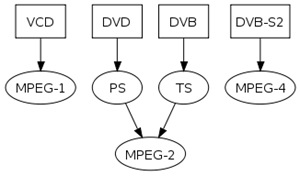
此軟體錄影格式就只有MPEG2。PS為Program Stream的簡寫,TS則為Transport Stream的簡寫。至於這兩種格式有何不同?可以參看下圖。

Mpeg
●PS主要為DVD儲存格式,而TS主要為數位廣播格式。(@圖片來源:Wikipedia

um14
●在「視訊」分頁中可自訂影像的亮度、對比、彩度和色相,若可以加上建議值會更好,例如風景預設值、人像預設值…等。

um17
●「其他」分頁中可自訂OSD顏色、頻道預覽停留時間與格數(最多5x5),以及連續擷取張數(最多20張)和間隔時間。

um19
●5X5頻道預覽。(掃不出HiHD那台)

 um21  
●電子節目表。一次提供七天份目前觀看的頻道EPG。

um22
●錄影亦可只錄聲音。

um23 
●預約錄影排程表。

um24
●連續擷取圖片。

um25
●右鍵選單。

um30
●邊緣還是偶爾會出水波紋…殘念。控制面板上只會顯示台數而無頻道名稱。

《測試平台》

CPU:Intel® Pentium® 4 CPU 2.80GHz (2 CPUs)
記憶體:1GB RAM
顯示卡:NVIDIA GeForce2 MX/MX 400
作業系統:Windows XP Professional

CPU:Intel® Atom(TM) N270 1.6GHz
記憶體:1GB RAM
作業系統:Windows XP Home

《總結》

雖然沒做到精品的質感,但廣寰願意將電視棒提升至收藏品的想法還是很值得稱讚。這支電視棒的數位電視畫質感覺較之前測的廣寰三頻電視棒優,色彩較飽滿,但時不時出現的水波紋還是有點惱人。內建天線收訊比想像中好,在密閉不靠窗的房間內也可以掃到13台(含1台數位radio),而且訊號品質大多都是100%。 唯電視棒本身散熱性不佳,才看沒幾分鐘,機身(尤其是側身ribbon及USB接頭的部分)就變得很燙。燈號不明顯,要從正上方看才看得到。 軟體的控制面板上只有顯示頻道號碼,沒有顯示頻道名稱。

《延伸閱讀》
官網產品頁:
http://tinyurl.com/cdrv6g

Real Time Web Analytics